
Windows10 たった2分 マルチディスプレイで違う壁紙を設定する方法を徹底解説 デュアルディスプレイ Monohako モノハコ
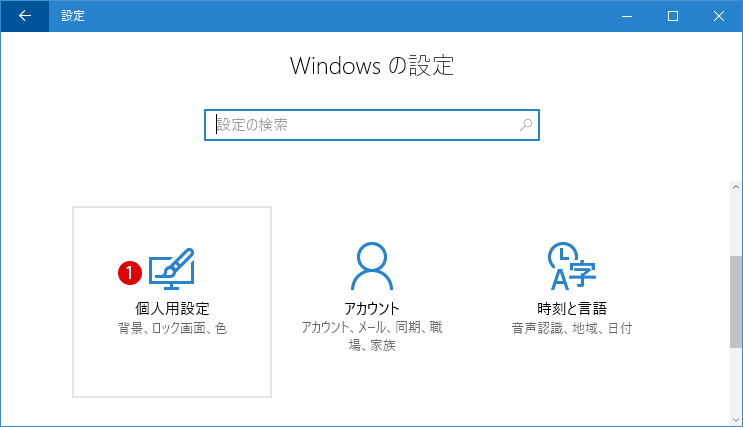
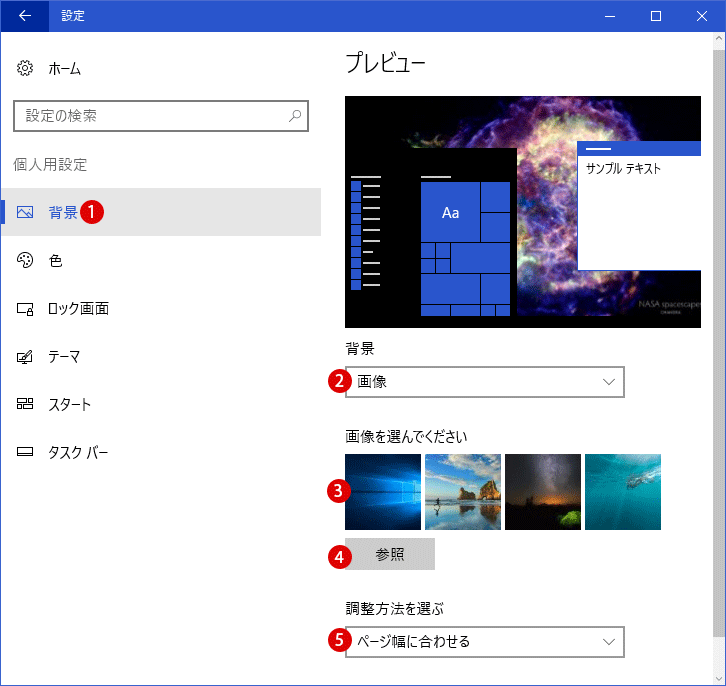
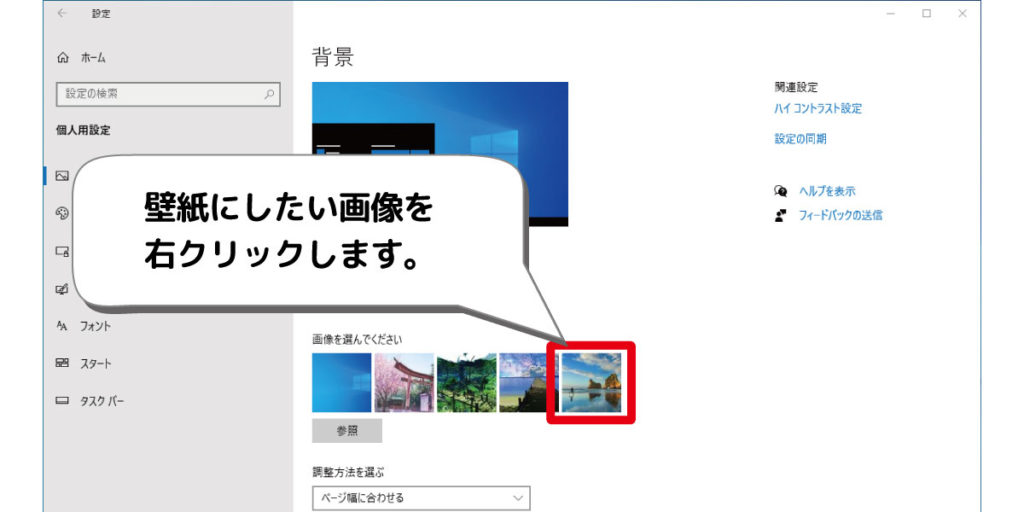
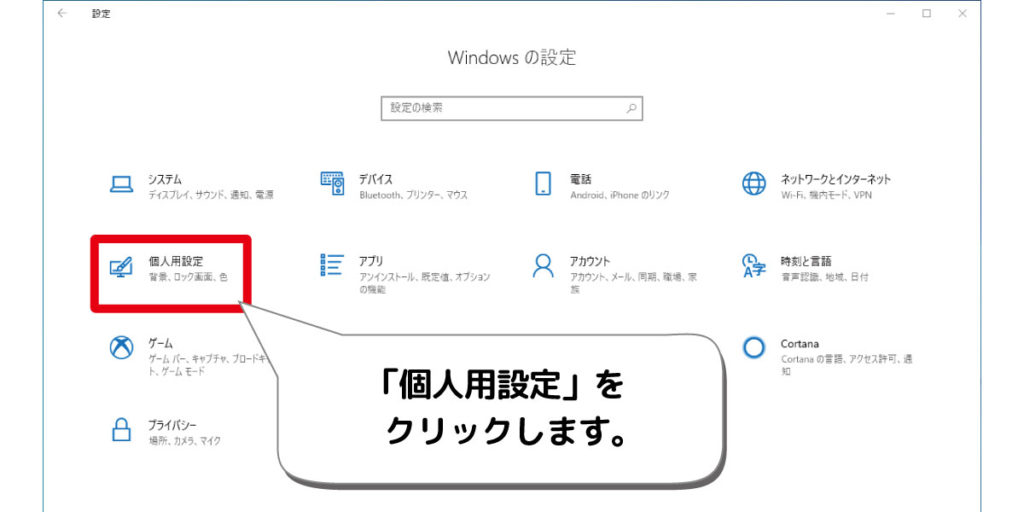
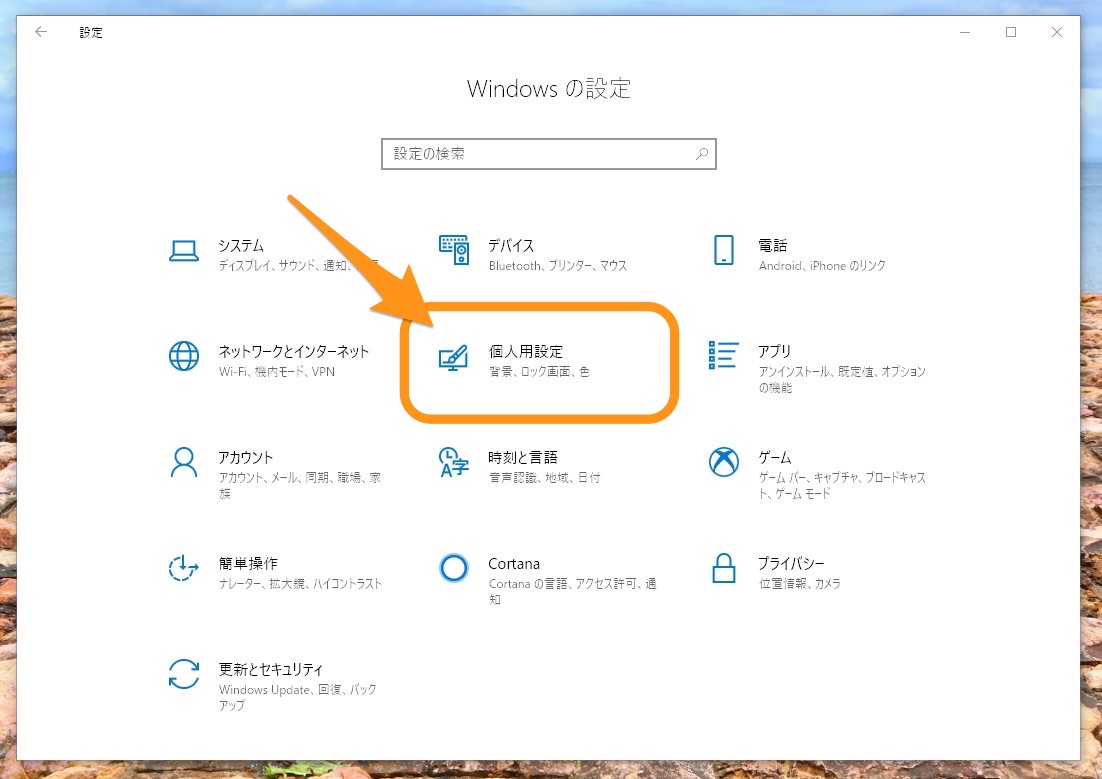
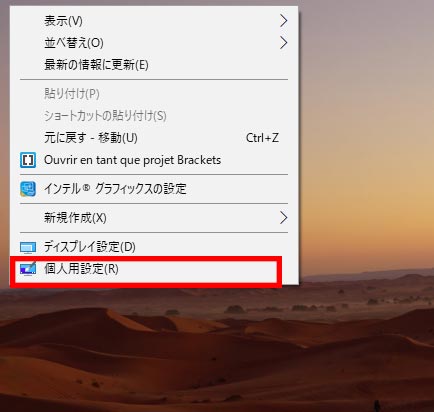
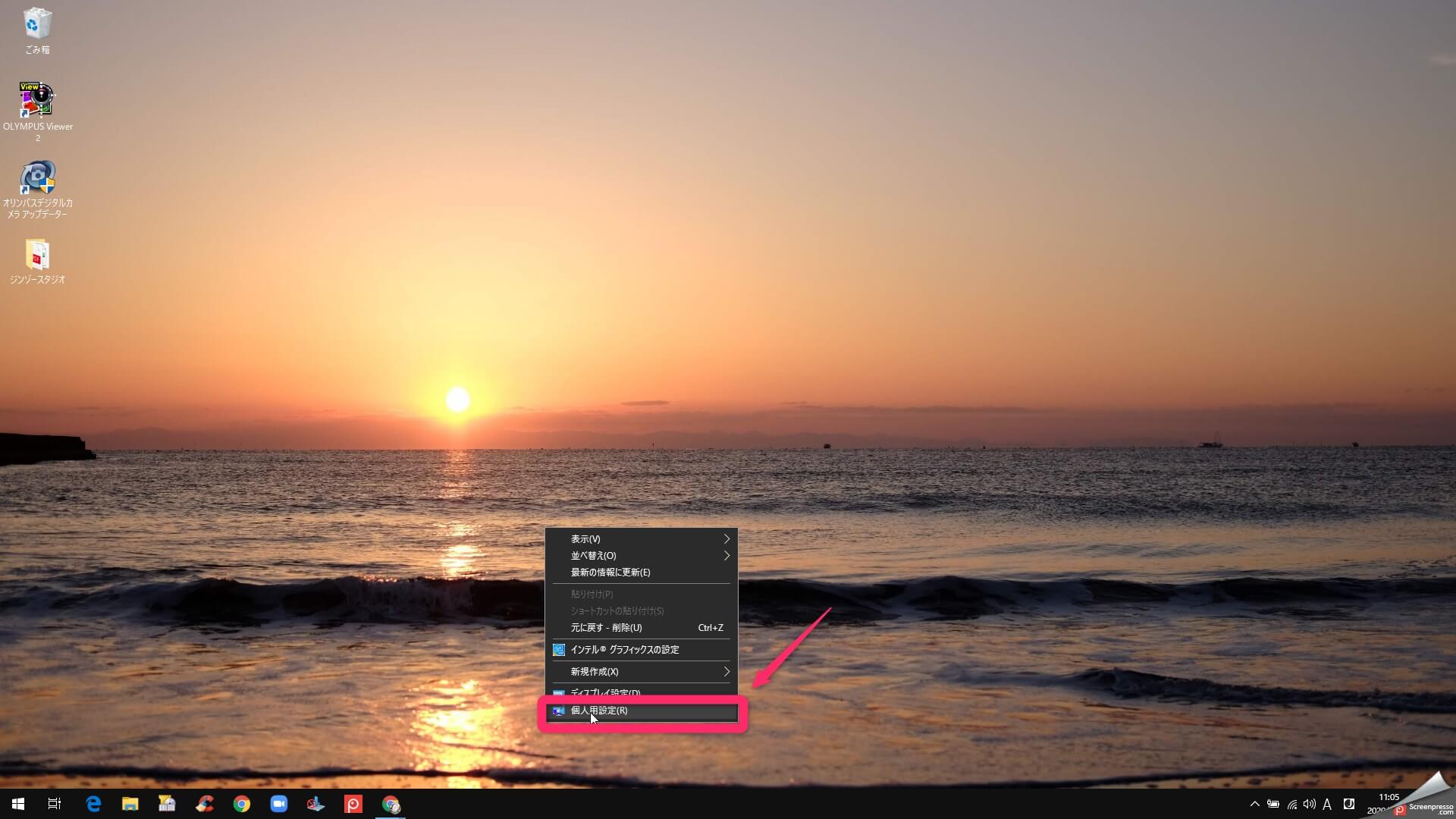
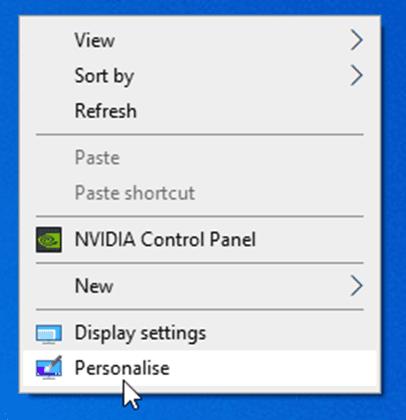
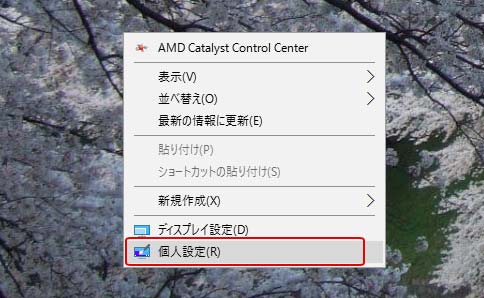
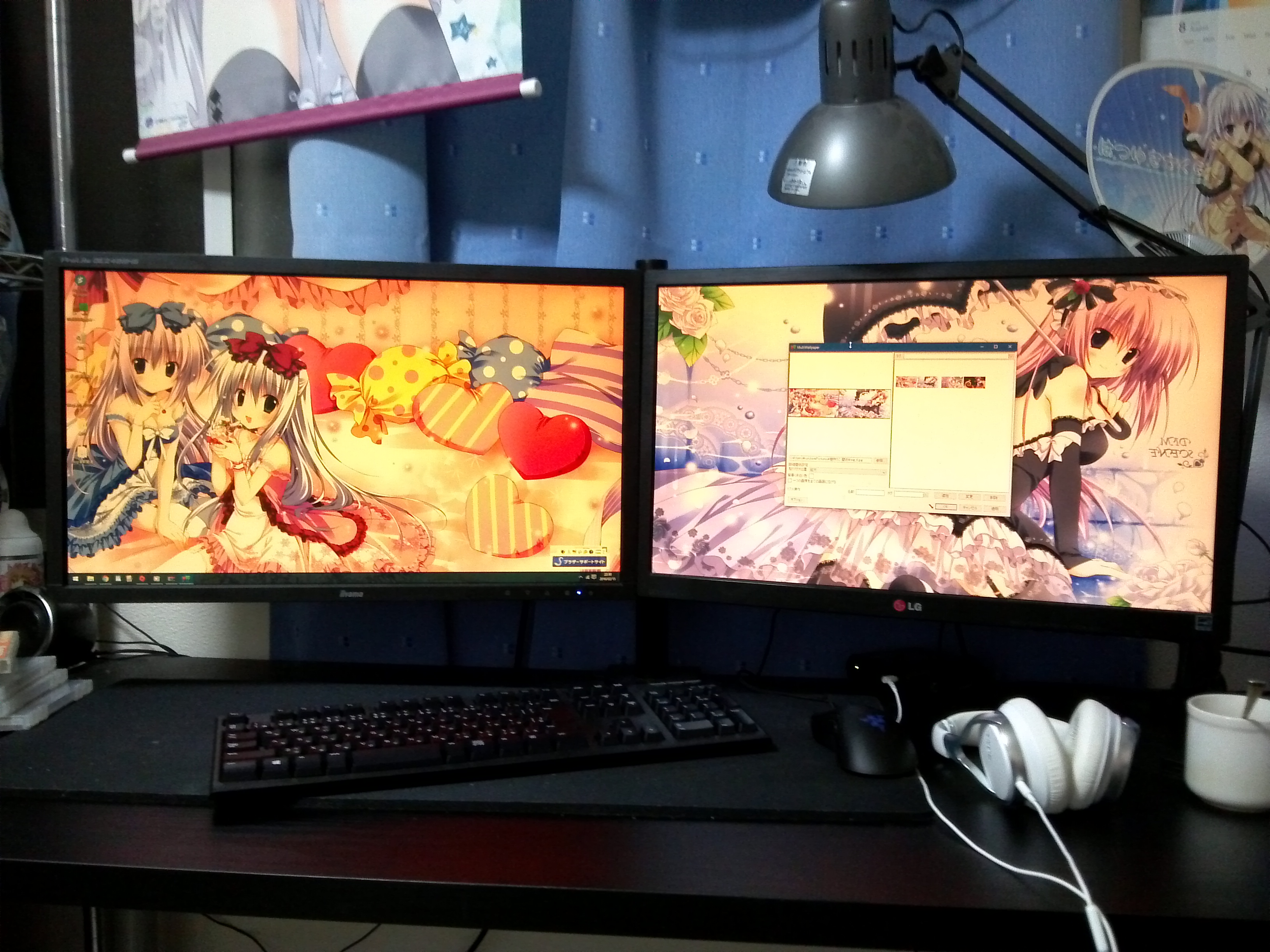
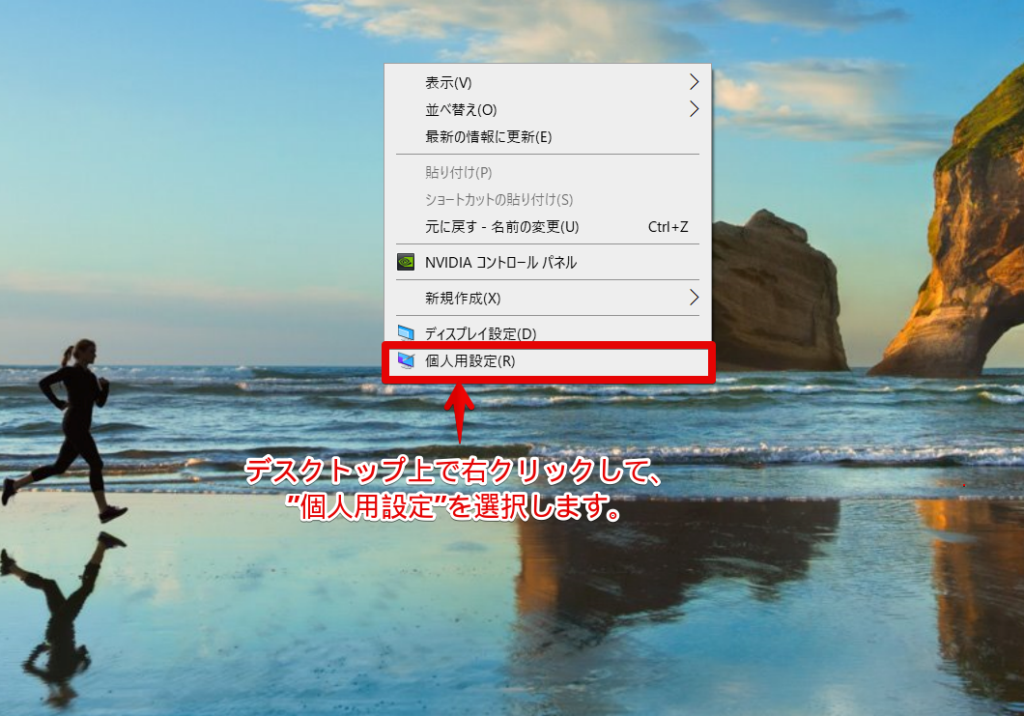
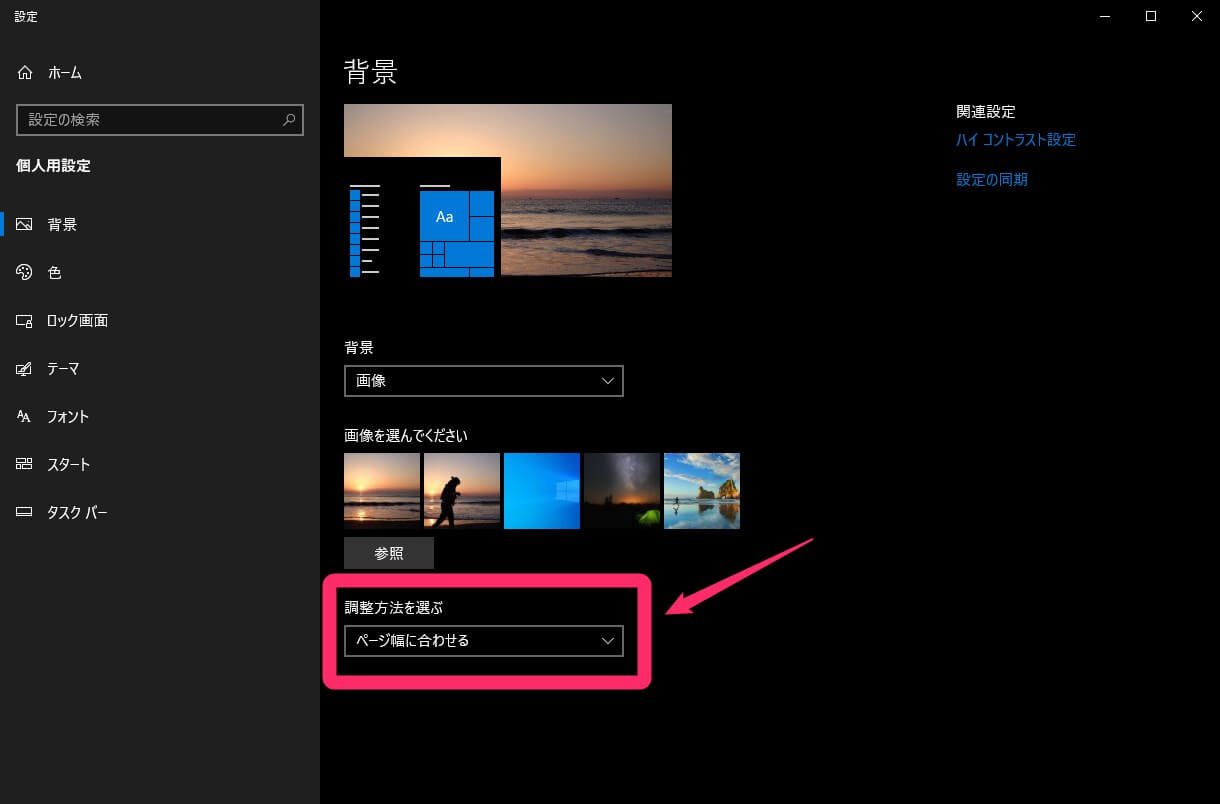
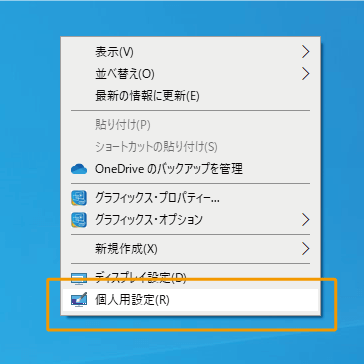
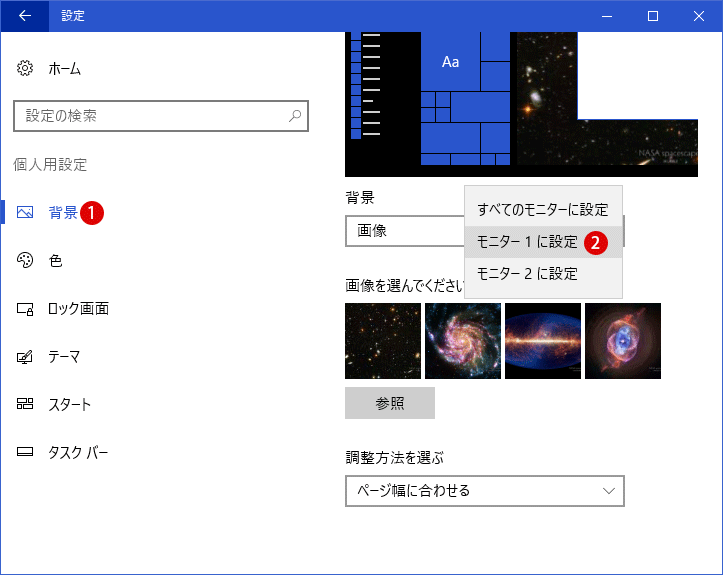
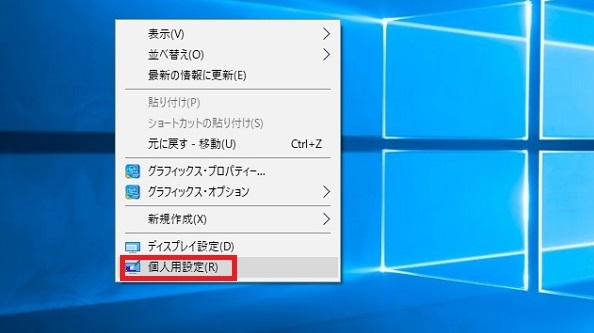
ディスプレイをデュアルにすると、その作業効率のあまりの違いに驚きます。 せっかくモニターがデュアルなんだから、壁紙もそれぞれに適用したいなー、と思ってたんですが、その方法があることを知りました。 壁紙の設定は、デスクトップ上のなに そこで今回は、外部接続ディスプレイを利用したマルチディスプレイ環境での壁紙設定方法を紹介させて頂くことにする。 Windows 10での「異なる壁紙」の設定方法 Windows 10の場合は、まずデスクトップ画面でマウスを右クリックして「個人用設定」を選択する。
Win10 デュアルディスプレイ 壁紙
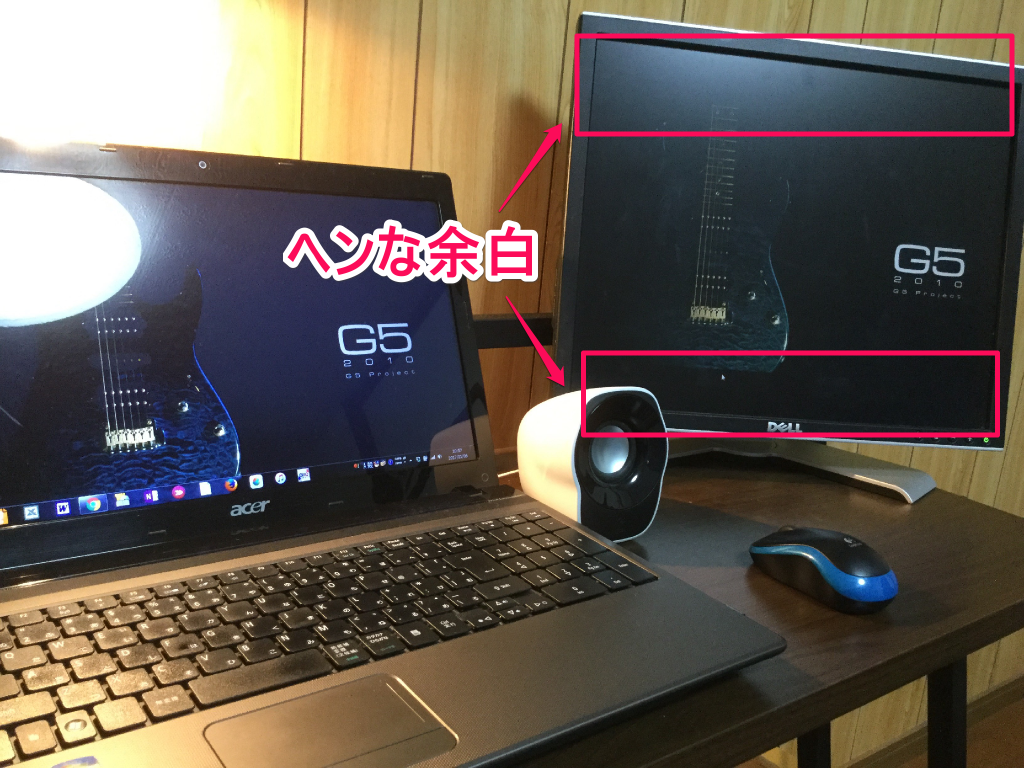
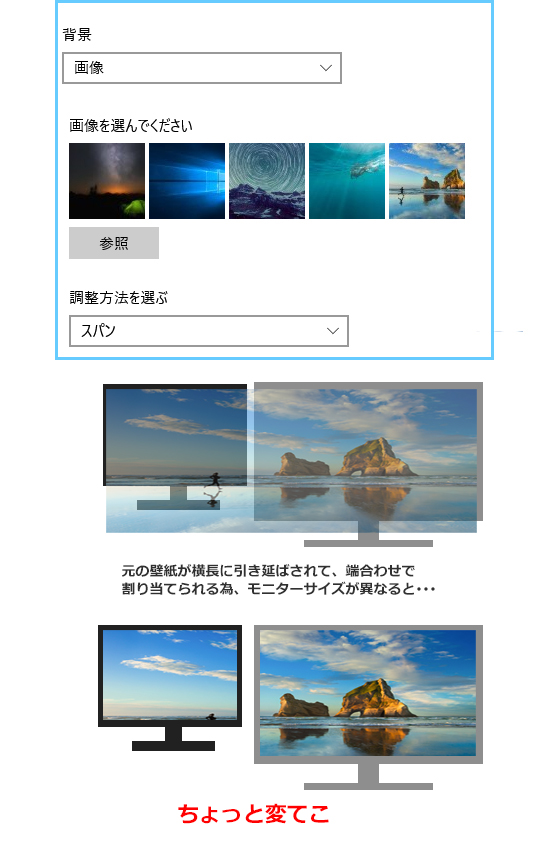
Win10 デュアルディスプレイ 壁紙- マルチディスプレイで違う壁紙を設定する方法を徹底解説デュアルディスプレイ windows10でマルチディスプレイを使っていると、壁紙は すべてのディスプレイに同じ壁紙しか設定できない せっかくならディスプレイごとに壁紙を設定したり、横長の デスクトップの背景の画像(壁紙)は、あらかじめWindows 10で用意されている画像や作成した画像、ダウンロードした画像などに変更することができます。 c選択した画像の縦横サイズがディスプレイサイズより小さい場合は、引き続き画像の配置を調整して
Windows
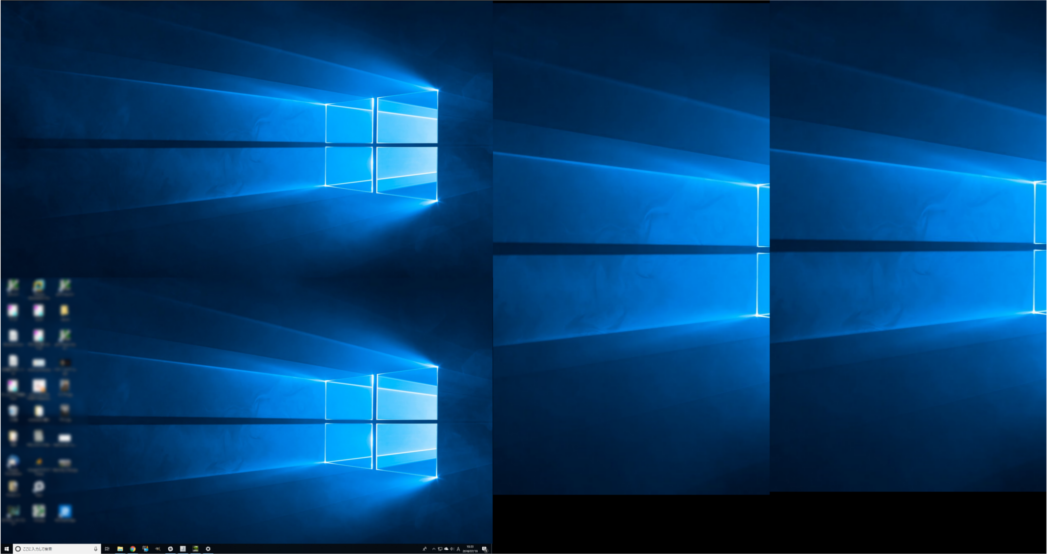
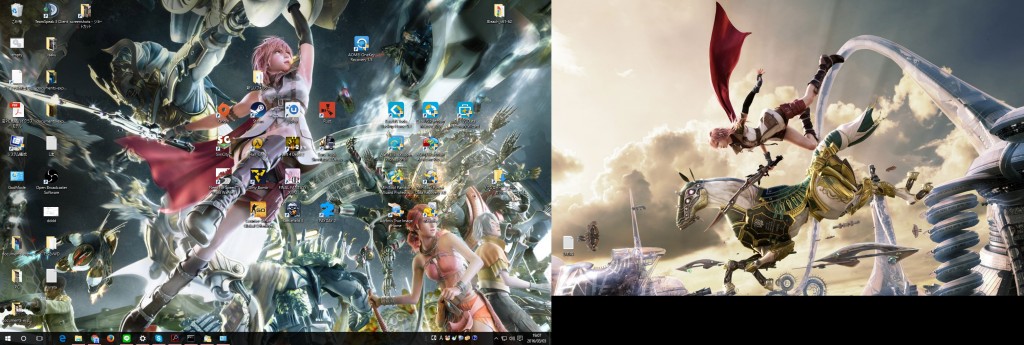
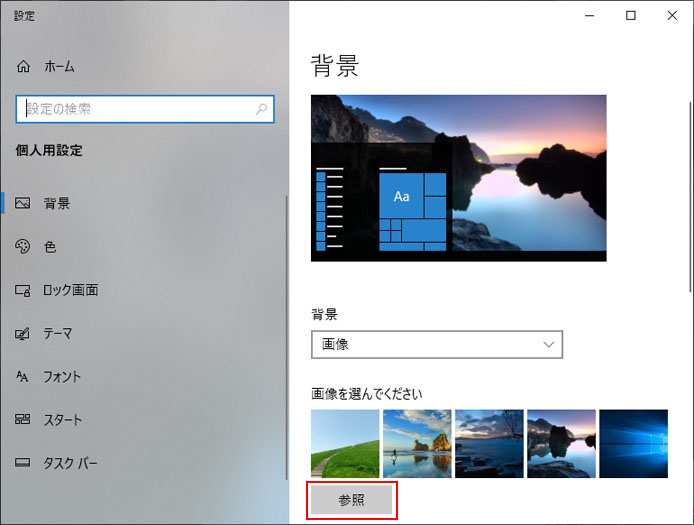
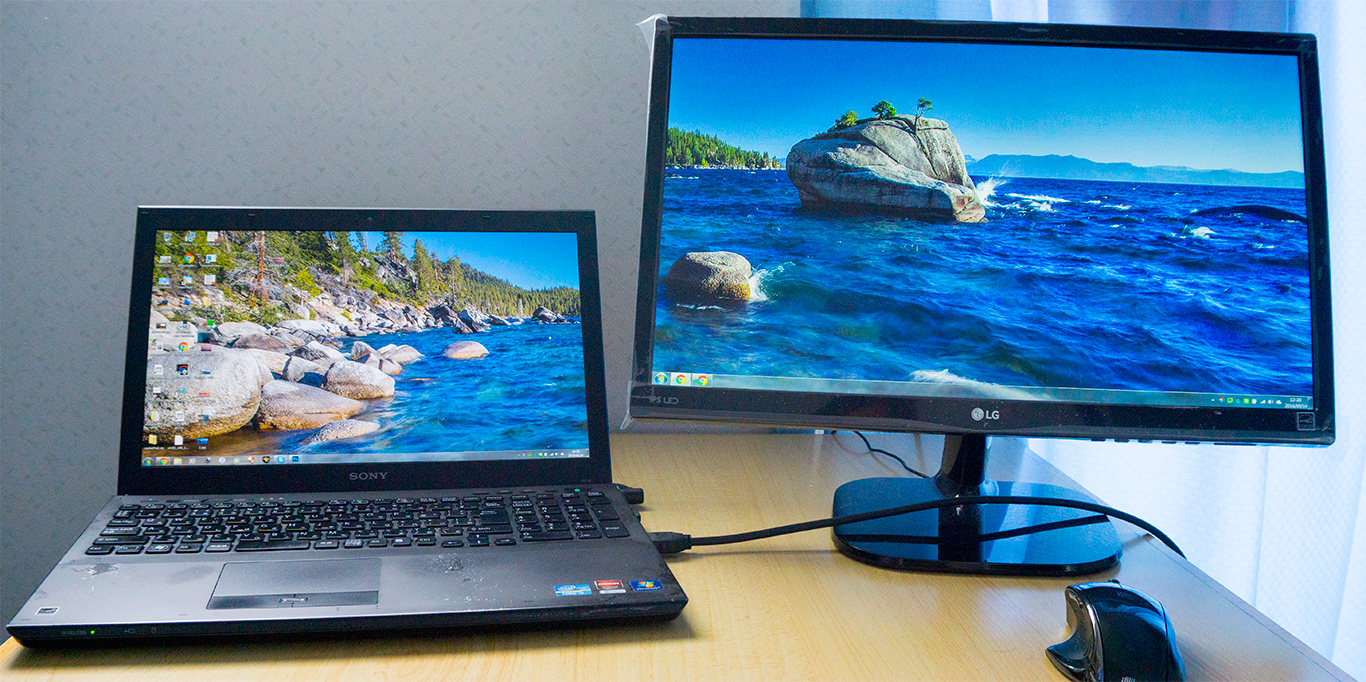
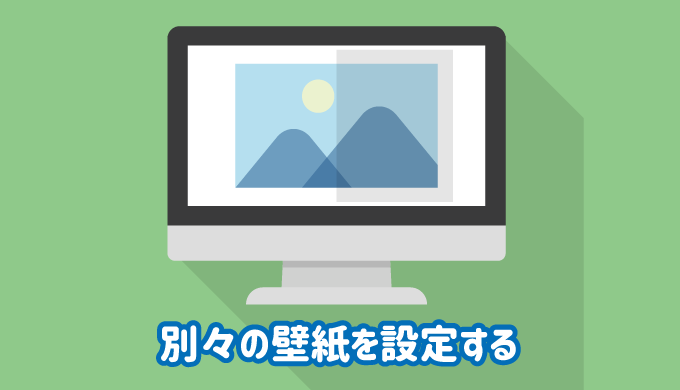
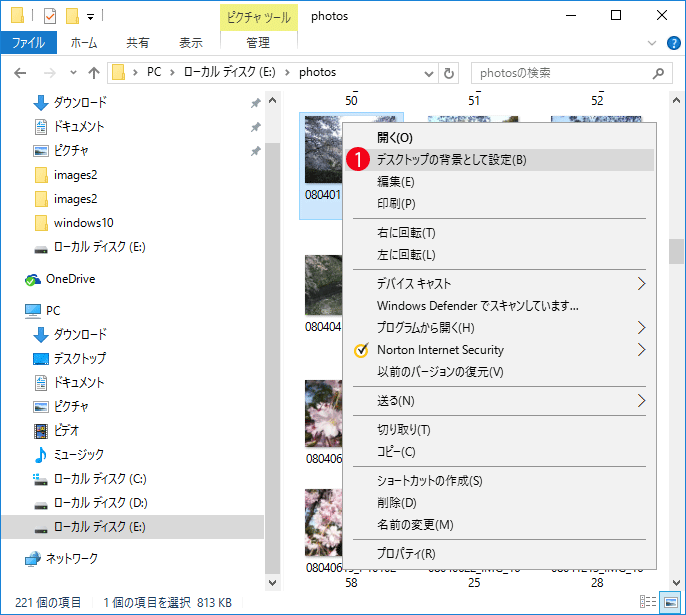
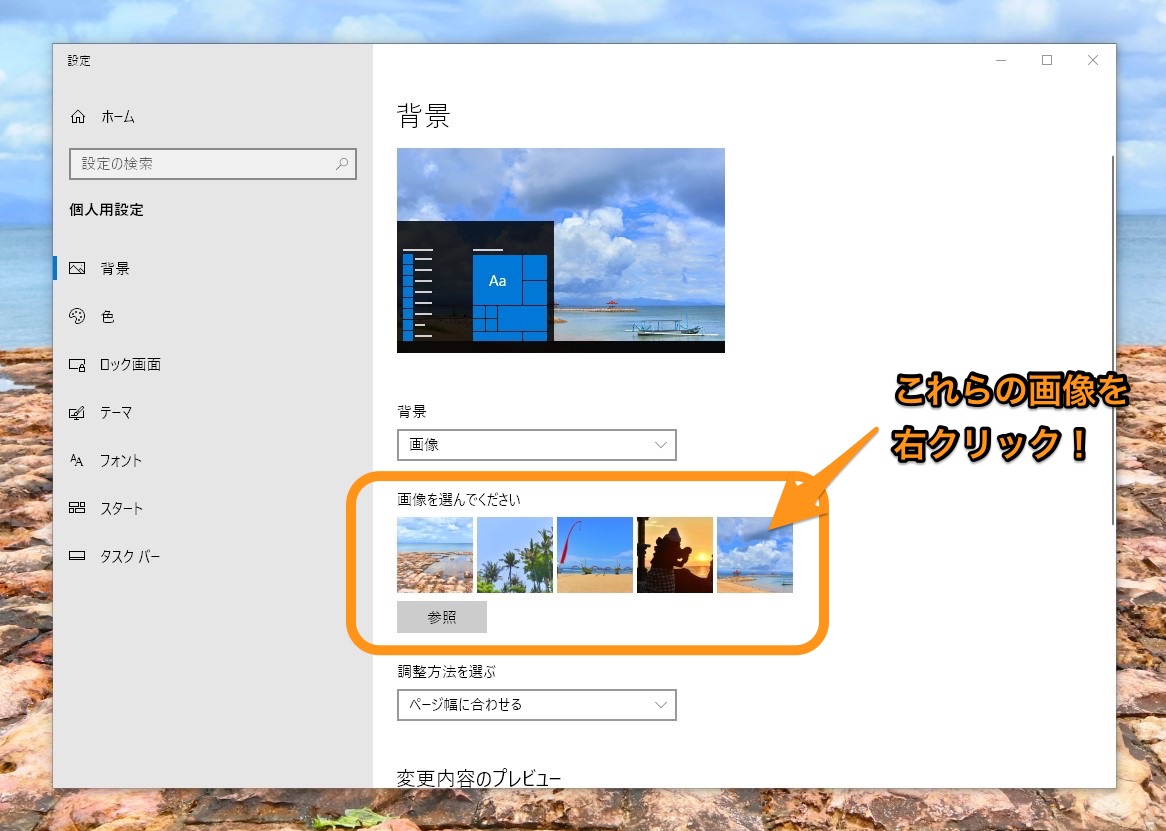
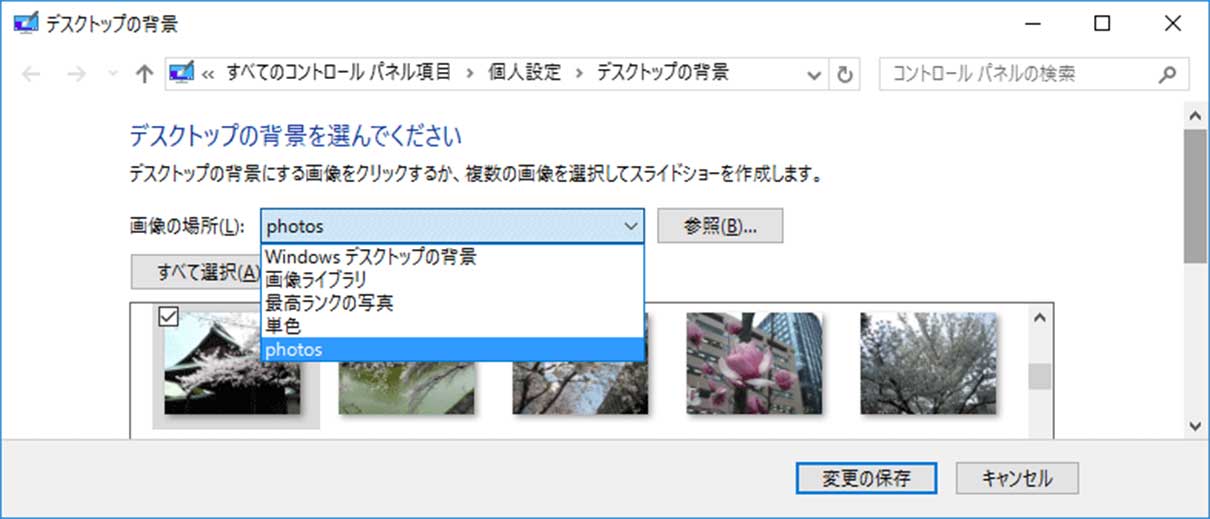
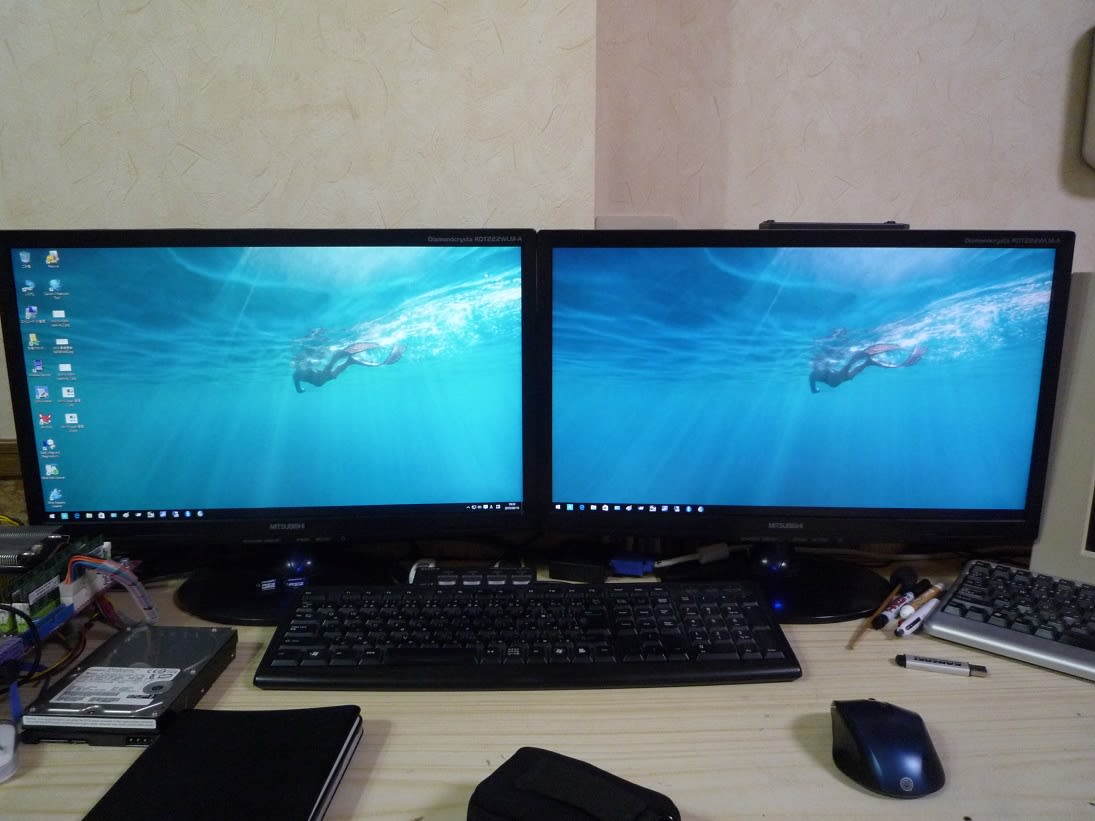
Windows 10では特にツールを使わなくても、自由に壁紙を設定することができます。 Windows 10でのデュアルディスプレイで壁紙を設定した場合の挙動は、 上記の3通りになります。 設定は簡単なので、順番に見ていきましょう。 1.まずデスクトップを右 Windows10のデスクトップの壁紙(背景)は お好みの画像ファイル(「自分で撮影した写真」「ダウンロードした画像」)や お好みの「単色」にも変更することができます。 壁紙を変更する方法はいくつかあるのでひとつずつ設定方法を紹介します。 それ 今回はWindows 11のデュアルディスプレイ環境で異なる壁紙を表示する方法を説明する。 基本的にはWindows 10と同じだけれども、Windows 11は細かい部分で改善や変更が加えられている。その一つが「異なる壁紙の表示機能」だ。
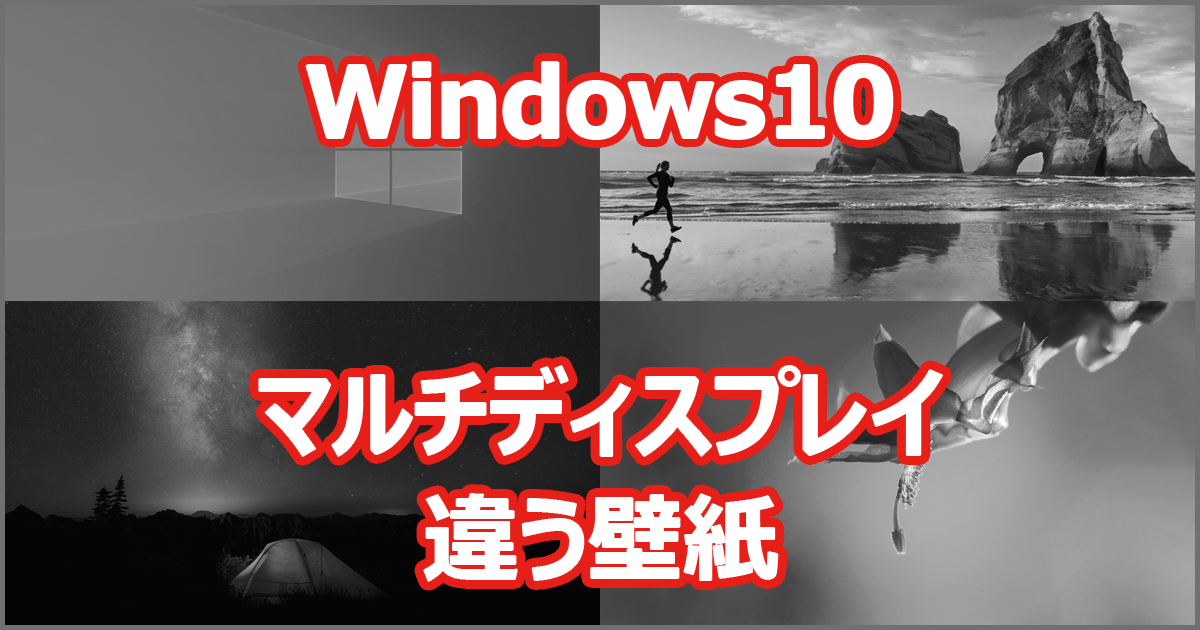
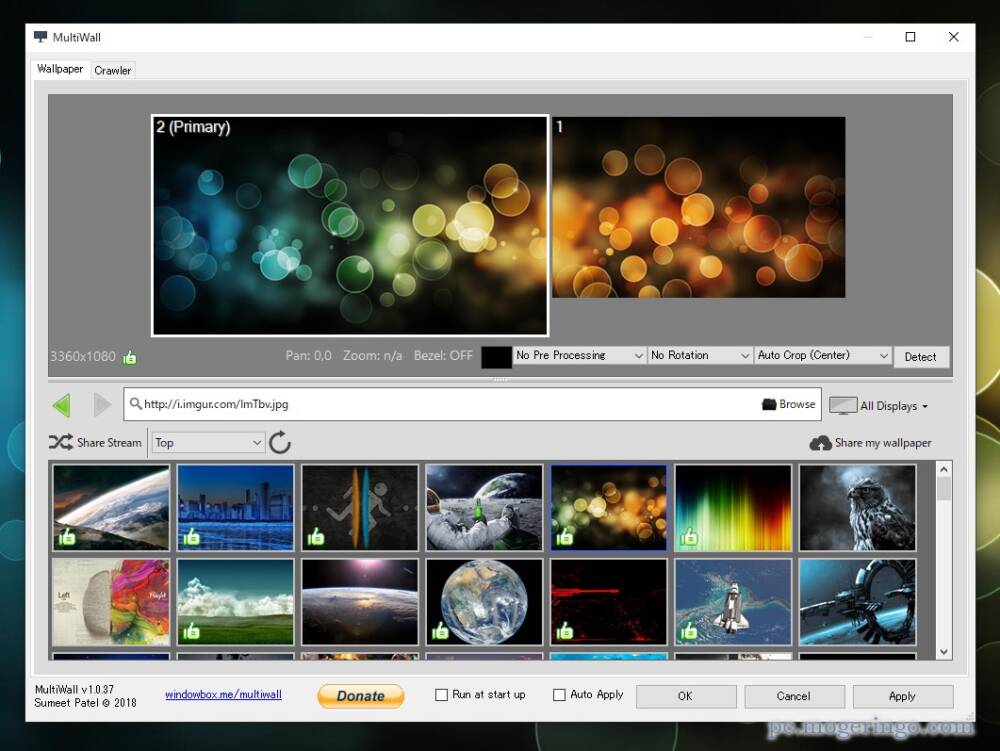
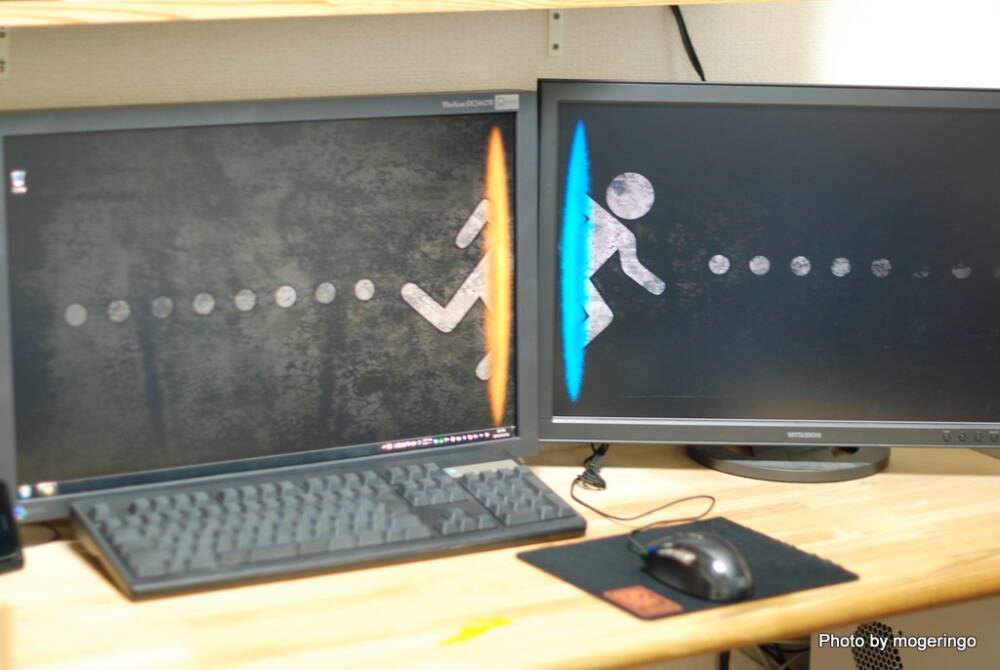
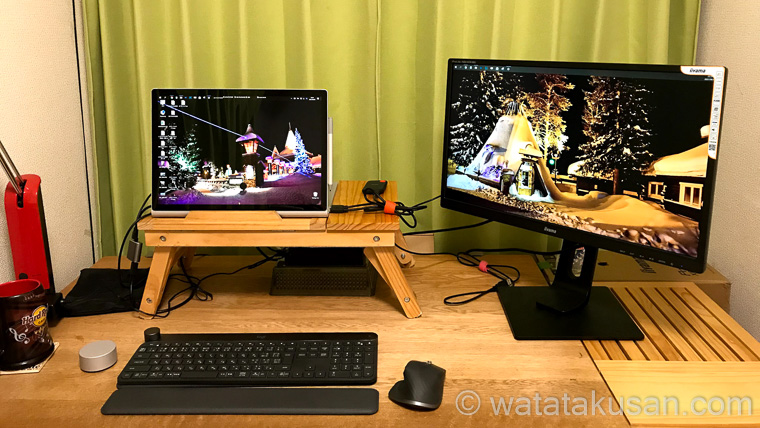
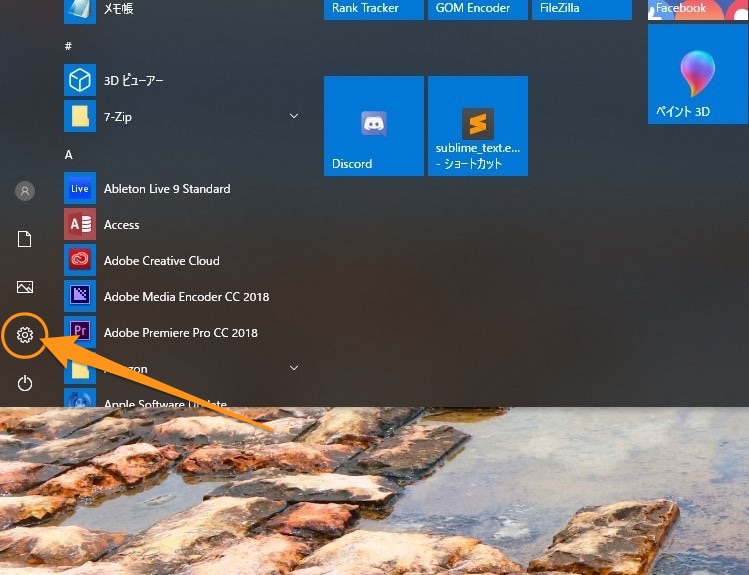
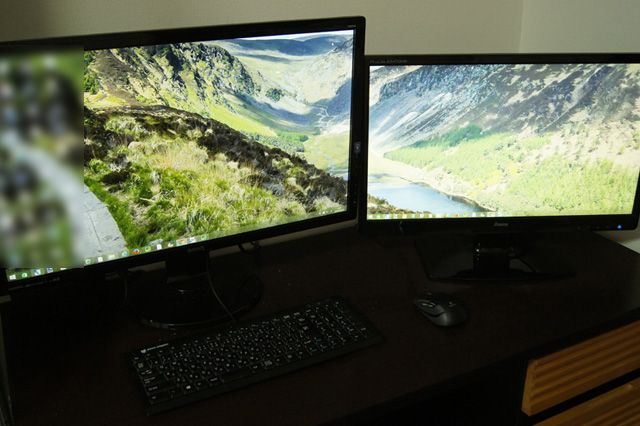
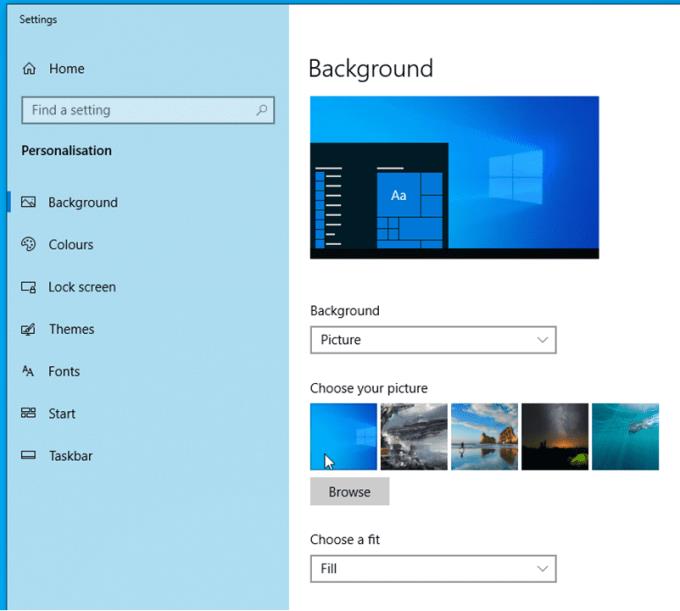
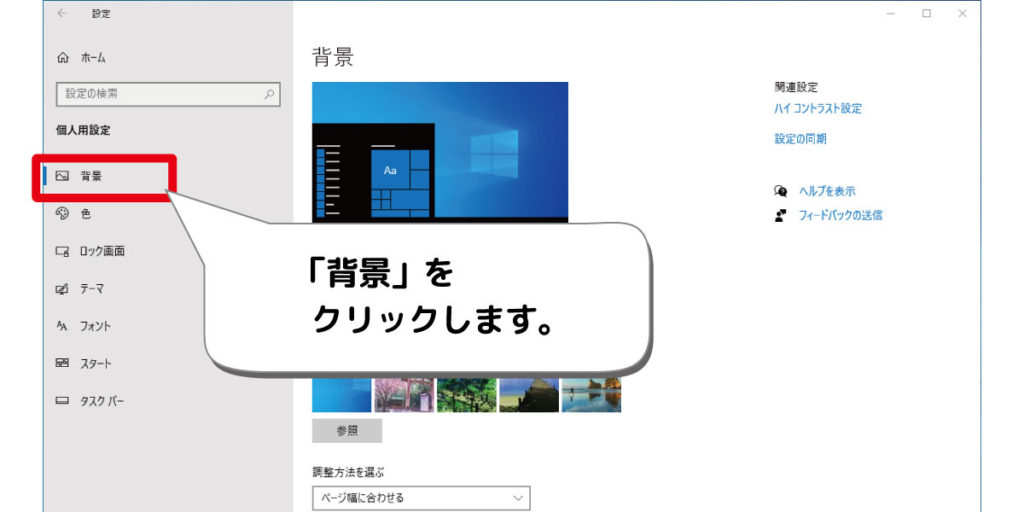
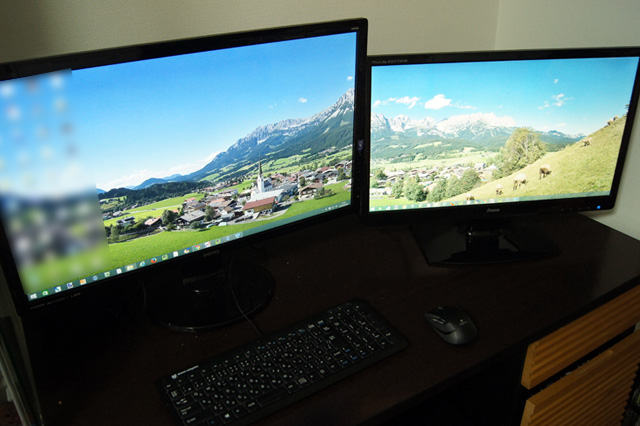
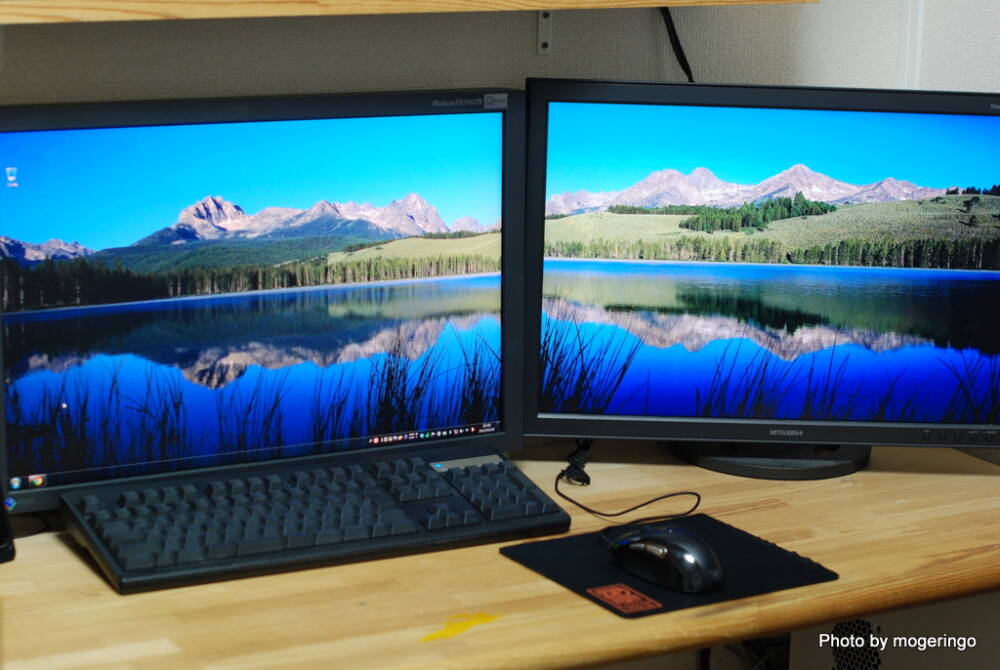
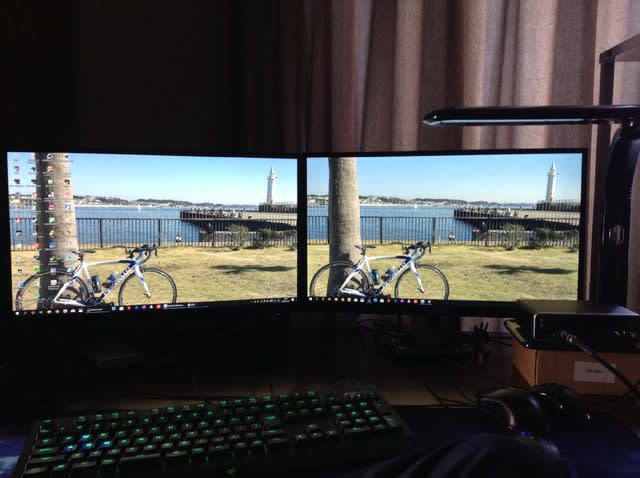
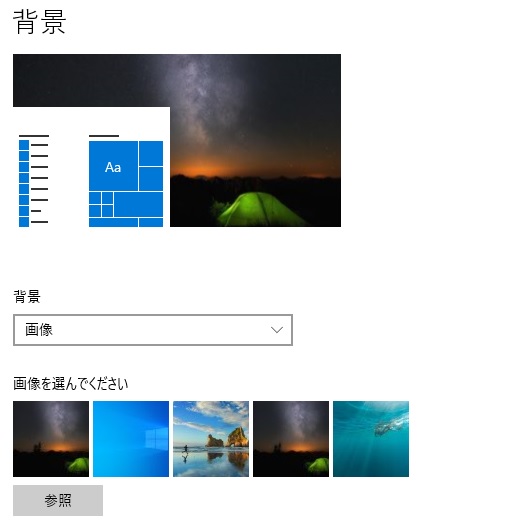
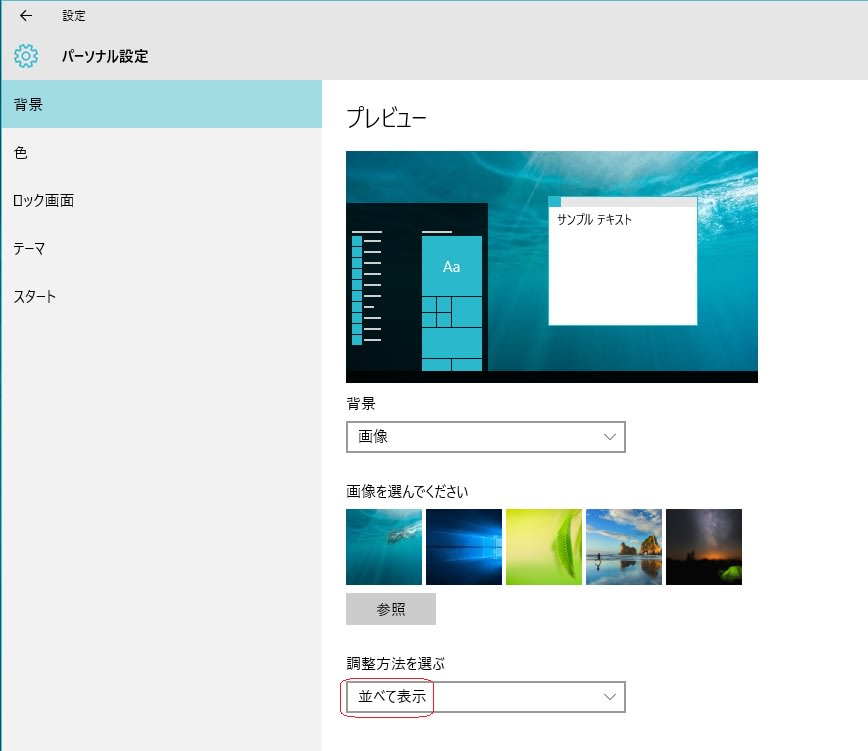
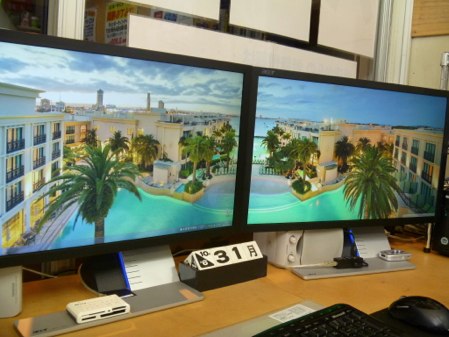
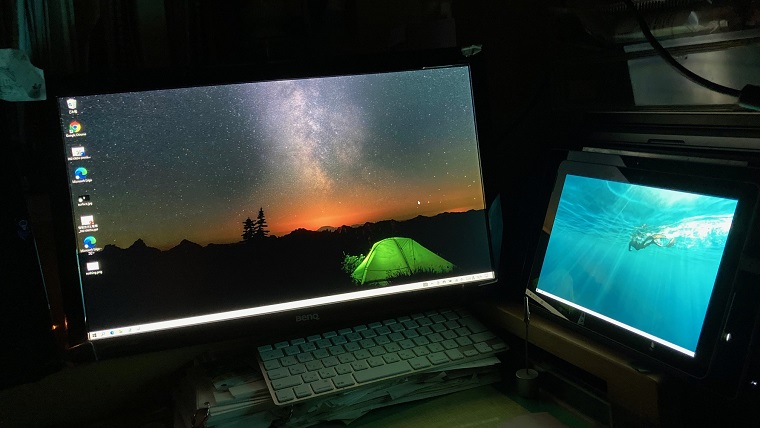
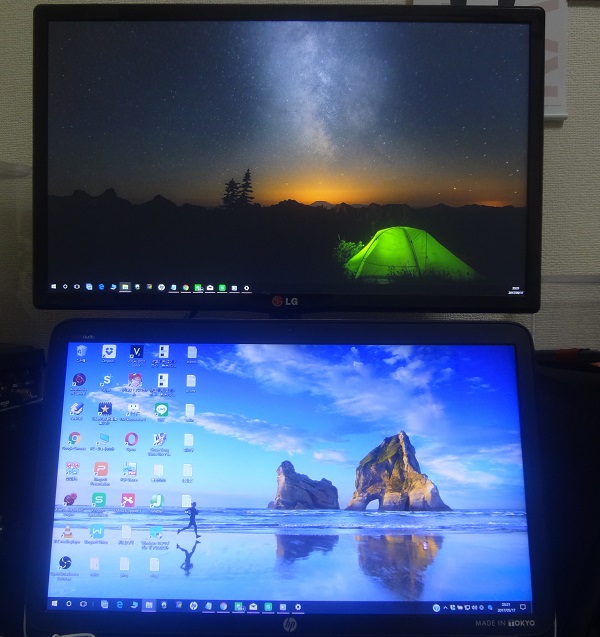
デュアルディスプレイで別々の壁紙を設定する方法 まずは、壁紙設定画面へ移動します。 スタートメニューから「設定」ウィンドウを開きましょう。 続いて「個人用設定」へ。 デスクトップ壁紙、背景の設定画面が開きました。デュアルディスプレイ(2つのディスプレイ)を使用している時、通常の設定では両方のディスプレイに同じ ご覧の通りデュアルディスプレイで違う壁紙を設定する事ができました。 Win10ラボはWindows10の使い方やカスタマイズ方法についてわかりやすくPCをマルチモニターで使用している場合、「Wallpaper Engine」起動時に設定するディスプレイ画面の選択画面が出る。 壁紙をディスプレイ毎に個別で設定するか、一つの横長画像で設定するか選べるため マルチモニター環境の方でも問題無く使用出来ます 。
Win10 デュアルディスプレイ 壁紙のギャラリー
各画像をクリックすると、ダウンロードまたは拡大表示できます
 |  |  |
 |  |  |
 |  | |
「Win10 デュアルディスプレイ 壁紙」の画像ギャラリー、詳細は各画像をクリックしてください。
 |  |  |
 |  |  |
 |  |  |
「Win10 デュアルディスプレイ 壁紙」の画像ギャラリー、詳細は各画像をクリックしてください。
 |  | |
 |  |  |
 |  |  |
「Win10 デュアルディスプレイ 壁紙」の画像ギャラリー、詳細は各画像をクリックしてください。
 |  |  |
 |  |  |
 |  |  |
「Win10 デュアルディスプレイ 壁紙」の画像ギャラリー、詳細は各画像をクリックしてください。
 |  |  |
 |  |  |
 |  |  |
「Win10 デュアルディスプレイ 壁紙」の画像ギャラリー、詳細は各画像をクリックしてください。
 |  |  |
 |  |  |
 |  |  |
「Win10 デュアルディスプレイ 壁紙」の画像ギャラリー、詳細は各画像をクリックしてください。
 |  |  |
 |  |  |
 |  |  |
「Win10 デュアルディスプレイ 壁紙」の画像ギャラリー、詳細は各画像をクリックしてください。
 |  |  |
 |  |  |
 |  | |
「Win10 デュアルディスプレイ 壁紙」の画像ギャラリー、詳細は各画像をクリックしてください。
 |  |  |
 |  |  |
 |  |  |
「Win10 デュアルディスプレイ 壁紙」の画像ギャラリー、詳細は各画像をクリックしてください。
 |  | |
 |  | |
 |  |  |
「Win10 デュアルディスプレイ 壁紙」の画像ギャラリー、詳細は各画像をクリックしてください。
 |  | |
 |  |  |
 |  |  |
「Win10 デュアルディスプレイ 壁紙」の画像ギャラリー、詳細は各画像をクリックしてください。
 |  |  |
 |  |
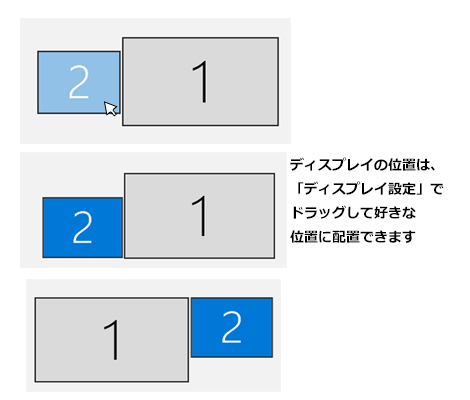
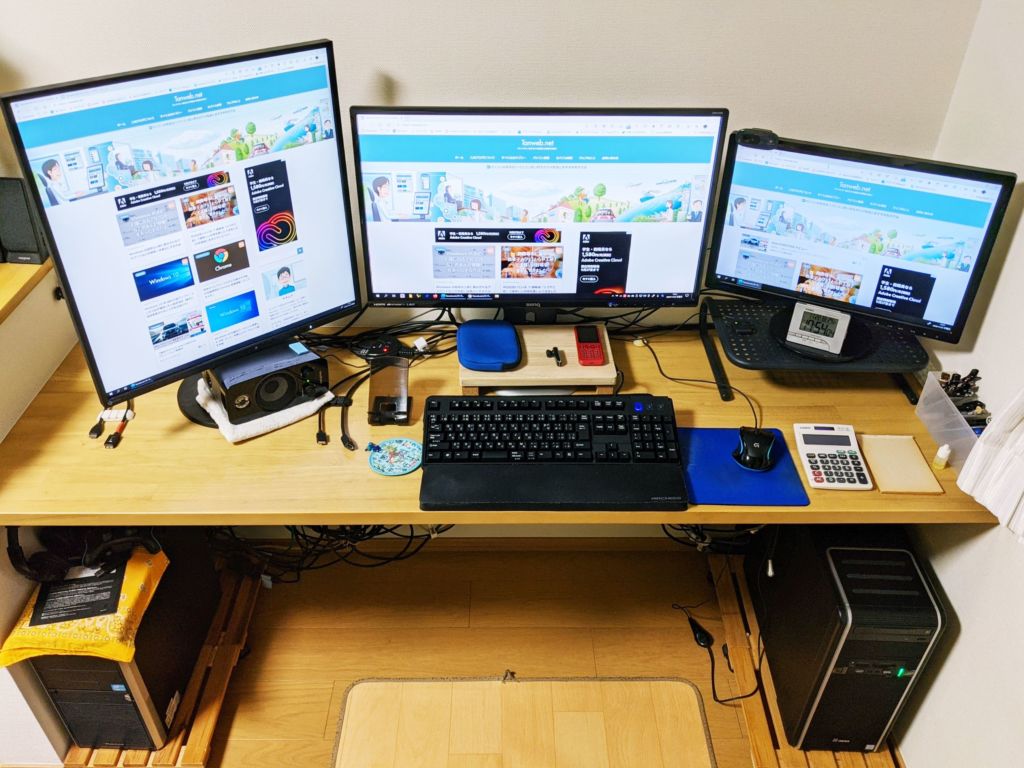
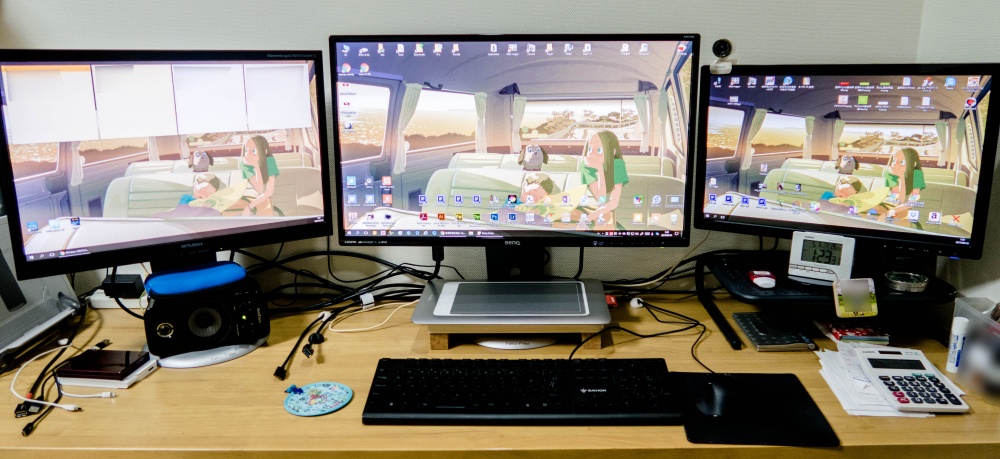
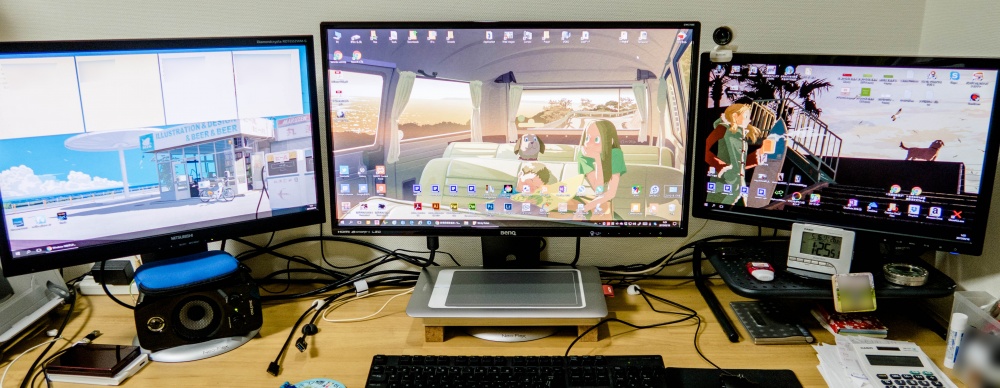
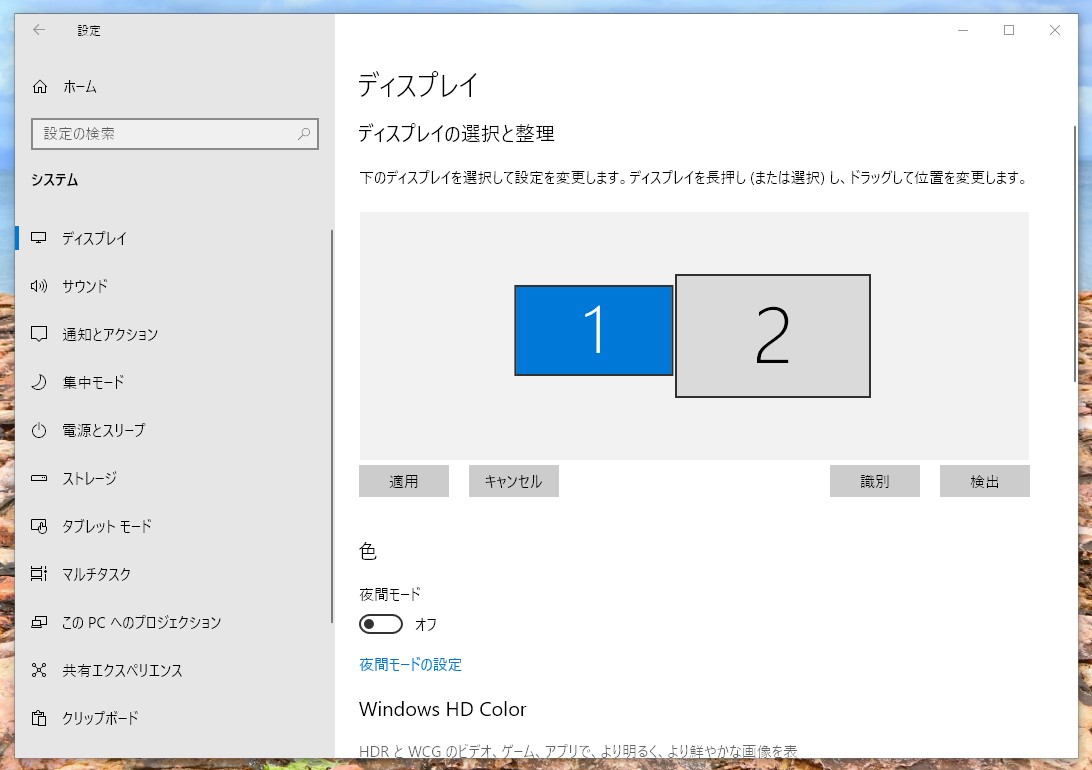
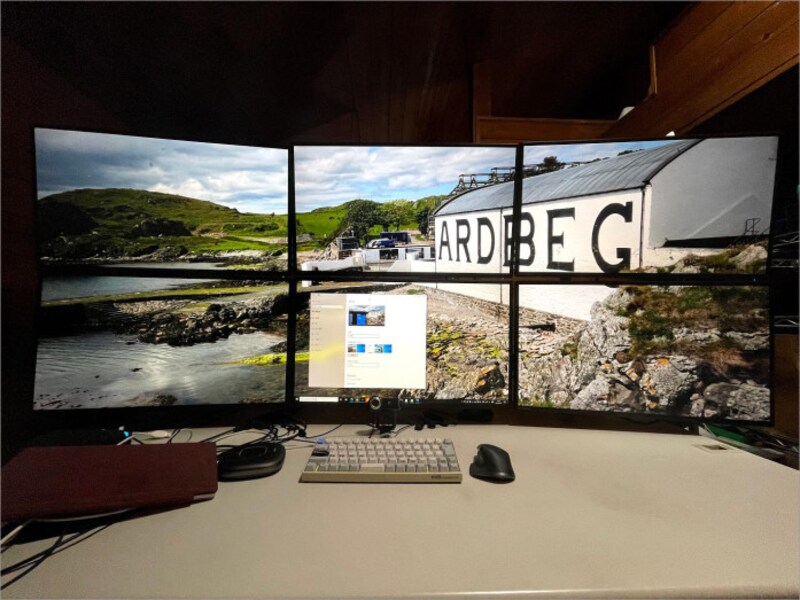
サンプルとして私の作業環境下の3面ディスプレイ↓を例にご紹介します。 (現在は3台ともWindowsの壁紙で統一表示されてます) 最初にディスプレイの構成を確認するため、 デスクトップ上で右クリック→「ディスプレイ設定」 をクリックします。 ここではWindows 10でデスクトップの背景(壁紙)を変更したい時、設定またはエクスプローラーから変更する方法をご紹介します。 目次 背景(壁紙)を変更する方法;
Incoming Term: win10 デュアルディスプレイ 壁紙, デュアルディスプレイ 壁紙 つなげる win10, デュアルディスプレイ 壁紙 別々 win10,


0 件のコメント:
コメントを投稿